苹果手机卡的模式设置方法详解 一步步教你切换蜂窝数据与eSIM
刚刚拿到新的iPhone,在卡槽、设置等地方有许多复杂的设置项,不知如何选择呢?本周已经给三位同事办好了手机卡。实际上苹果的卡模式设置比你想象的要简单得多,尤其是iPhone XR之后的机型都支持双卡功能,无论是实体双卡还是eSIM+实体卡的组合,都可以使工作和生活通话更加高效。先讲最基本的插卡激活。记得小王上个星期把纳米SIM卡插反了,结果卡槽弹不出来急得满头大汗。
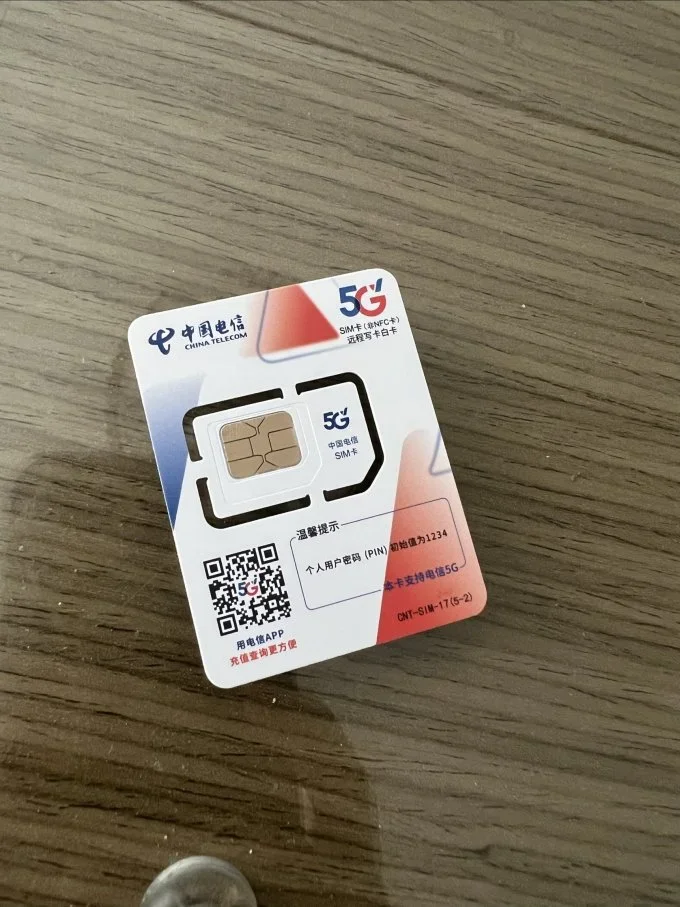
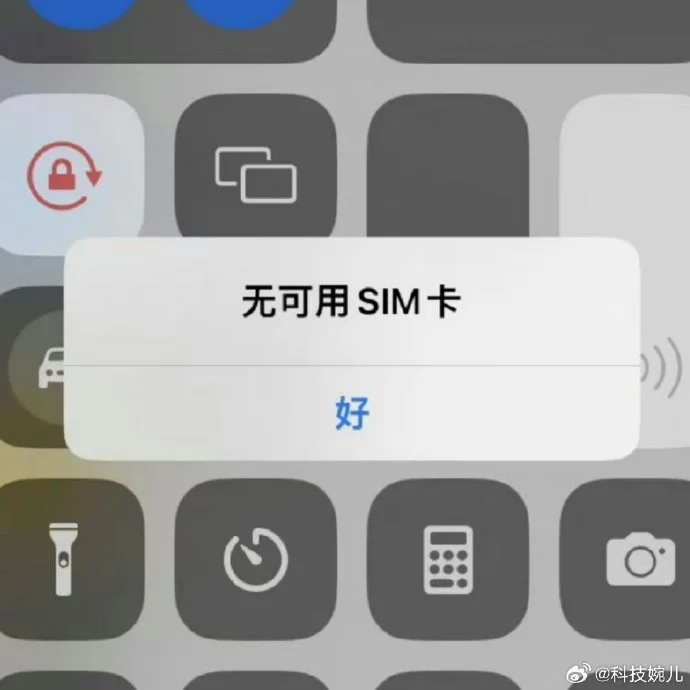
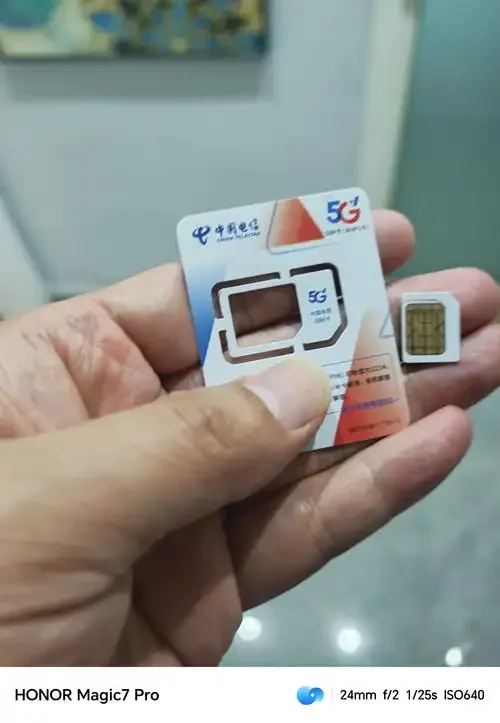
正确的方法是用取卡针垂直插入机身侧面小孔,托盘弹出后将SIM卡金属面朝下放入,注意斜角对准托盘斜角位置。当听到一个轻响的时候,就知道卡住了。此时手机会自动搜索信号,屏幕上就会出现运营商的名字。长时间显示“无服务”,可以试着将卡重新插拔一次,我遇到过多次都是由于接触不良造成的。目前主要介绍双卡模式的设置。
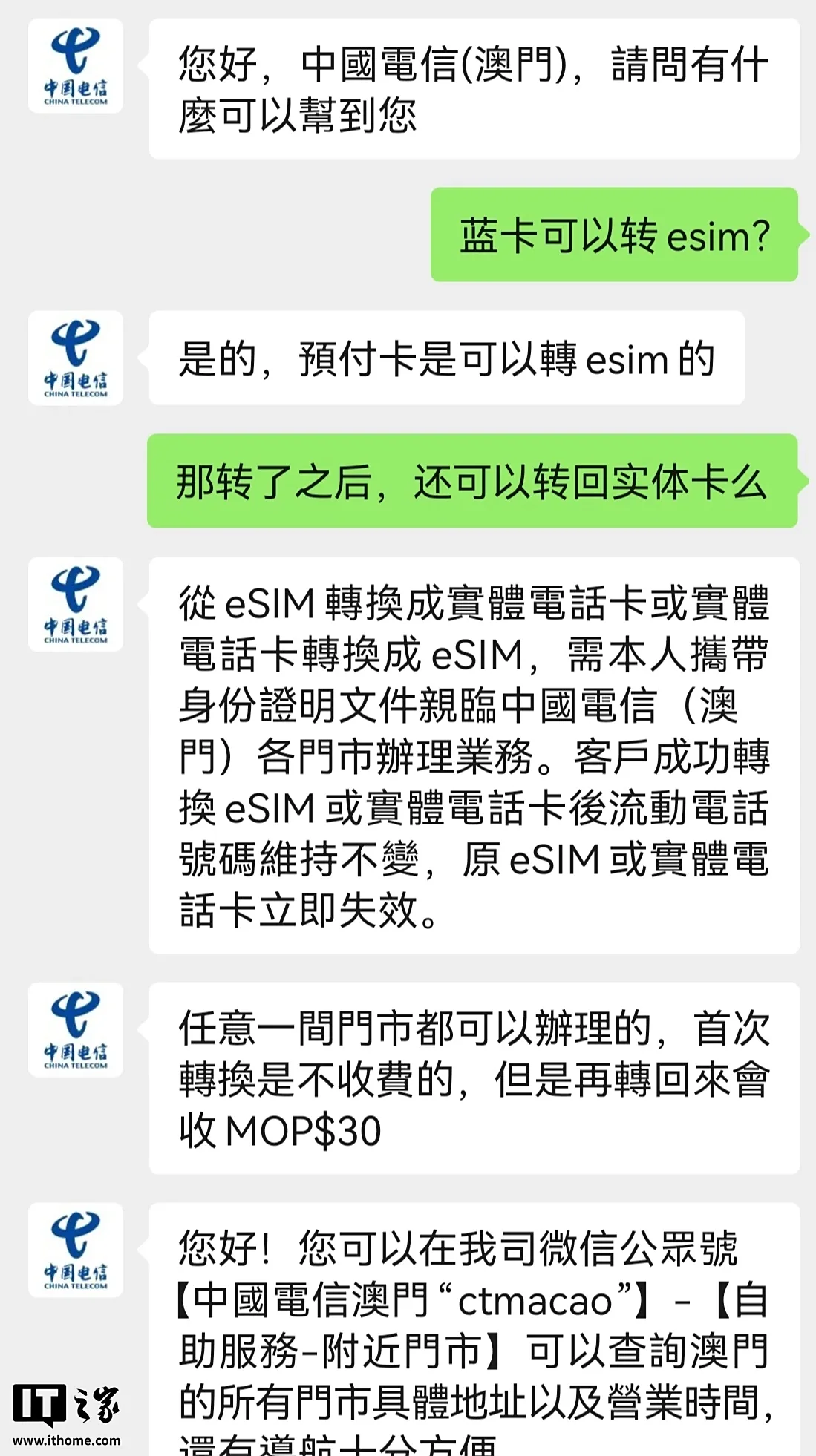
打开设置-蜂窝网络,就会看到两个号码标签页。点击添加蜂窝号码,就激活了eSIM,扫码支付般地扫描运营商提供的二维码。 有一个小技巧,将常用号码设为主号,在“默认语音号码”中选择。例如将工作号设为副号,下班后可以手动关闭副号的蜂窝数据,避免半夜被工作群消息吵醒。经过实际测试得知,在双待模式下,两个号码接听来电均比较稳定,但是通话过程中另一个号码会出现暂时无法接通的情况,需要事先告知重要联系人。
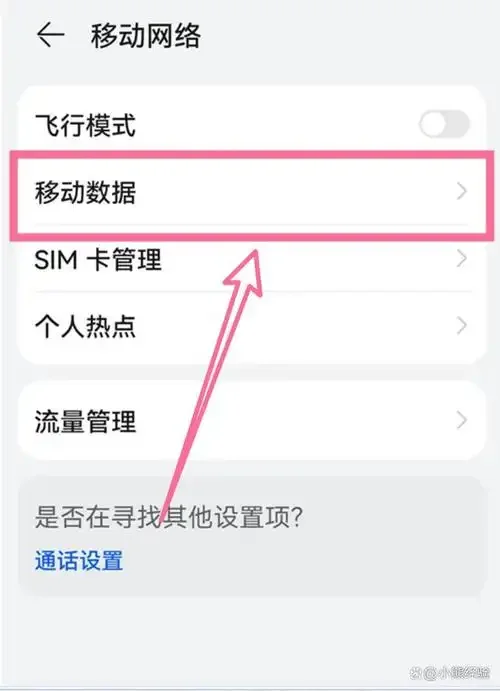
最近市场部小李设置的智能切换模式非常实用。在蜂窝数据设置中开启“允许切换蜂窝数据”,手机就会按照信号强度来选择最好的网络。出差到郊区的时候,主卡信号只剩下一格了,手机就自动连接了副卡的4G网络,微信会议也没有断线。但是要注意流量分配,在“蜂窝数据号码”中可以查看每个卡的使用情况,防止副卡流量超限。根据我们的技术部实测数据可知,智能切换模式一般可以提高20%的网络稳定性。
最后提醒几个常见问题,升级系统之后出现不能识卡的情况,可以尝试还原网络设置;国际漫游时建议关闭自动选网,手动选择合作运营商可以节省不少费用;13系列以后的机型支持5G双待,但是会增加耗电,不建议长时间开启。 还记得财务部张姐上次出国出差,由于没有关闭数据漫游,一天就消耗了上千兆的流量,回来之后账单上就显示脸绿了。因此设置好卡模式之后,最好再检查一下数据漫游开关。
相关推荐
-
广西手机卡网速对比实测:移动电信联通哪家网络更胜一筹?
本文通过实地测试对比广西移动、电信、联通三家运营商的4G/5G网速表现,结合城区和郊区的信号覆盖差异,为广西用户提供手机卡网速选择的实用建议。
-
哪里可以办理外地手机卡?三种正规渠道与实用办理指南分享
想知道从哪里可以办理外地手机卡?本文分享运营商营业厅、线上申请和第三方渠道三种正规方式,包含实名认证要求和归属地选择建议,帮助您轻松搞定异地用卡需求。
-
电信员工选择手机卡实用指南:内部套餐对比与高性价比推荐
本文为电信员工详细解析如何选择最适合的手机卡,对比内部员工套餐、政企卡和普通套餐的差异,提供办理渠道和性价比分析,帮助员工享受最大通信福利。
-
手机卡移动数据显示无服务如何解决?详细排查步骤与修复方法
当手机卡移动数据显示无服务时,可能是SIM卡问题、网络设置错误或手机故障导致。本文提供从基础重启操作到专业设置的完整解决方案,帮助您快速恢复移动网络连接。
-
自己的手机卡如何转给别人使用,详细步骤与注意事项解析
本文详细解答如何将自己的手机卡转给别人使用,包含完整的过户流程、所需材料清单以及注意事项。了解手机号转让的具体步骤,避免在办理过程中遇到问题。
-
境外手机卡转移功能详解与操作指南,解决国际通讯难题
本文详细解答境外手机卡是否能够转移的问题,涵盖国际漫游号码保留、跨国通讯解决方案以及海外SIM卡办理的具体操作步骤,帮助用户实现无缝国际通讯。
-
手机卡如何升级5g网络?详细步骤与常见问题解答
本文详细讲解手机卡如何升级5g网络的三种方式,包括更换5g sim卡、开通5g套餐和手机设置优化。解答4g卡能否使用5g网络等常见问题,帮助用户快速享受5g高速网络体验。
-
手机卡贴机怎么查流量?三种实用方法帮你轻松掌握剩余流量
本文详细介绍手机卡贴机怎么查流量的三种实用方法,包括运营商APP查询、短信查询和系统自带功能查询,帮助卡贴机用户轻松掌握流量使用情况,避免流量超额。
-
手机卡用多少天可以注销?详解注销流程与注意事项
手机卡用多少天可以注销?本文详细解答手机卡注销的时间要求、具体流程和注意事项,包括合约期内注销、欠费处理等常见问题,帮助用户顺利完成手机卡销户。
-
手机卡更换完全指南:从准备工作到操作步骤的详细说明
本文详细介绍手机卡更换的完整流程,包括准备工作、操作步骤和注意事项。帮助用户了解如何安全更换SIM卡,从普通SIM卡升级到nano SIM卡,以及更换过程中需要避免的常见问题。