iPhone XR插手机卡详细指南:从卡槽位置到网络设置全解析
还记得第一次拿到iPhone XR时那种兴奋又忐忑的心情吗?作为1799网络的技术员,我见过太多用户因为一个小小的SIM卡安装问题而手足无措。今天就让我带你详细了解iPhone XR插手机卡的全过程,保证你看完就能轻松搞定。
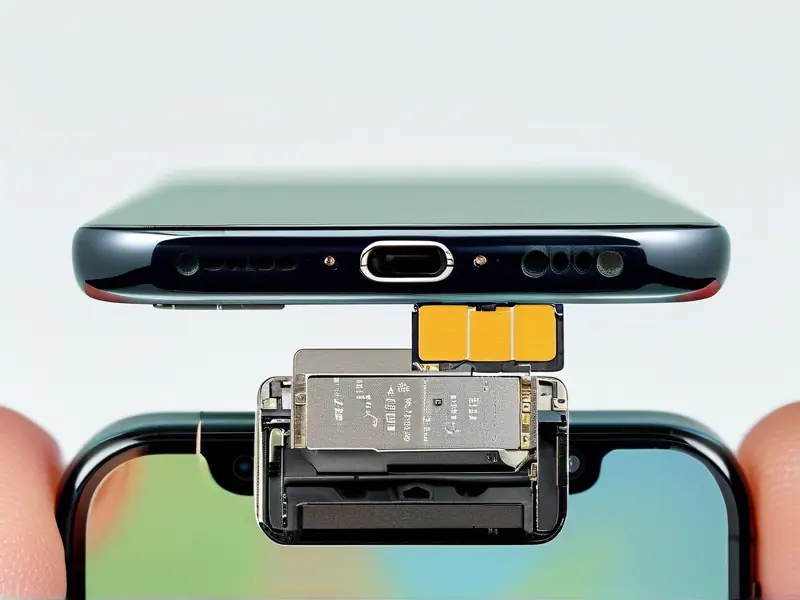
首先让我们找到那个神秘的卡槽位置。iPhone XR的SIM卡槽位于机身右侧,靠近音量键下方。你会发现一个椭圆形的小孔,这就是卡槽的入口。记得第一次帮客户处理这个问题时,有位阿姨拿着取卡针在手机底部找了半天,急得直冒汗。其实只要记住这个简单的位置,就能避免很多不必要的麻烦。
接下来就是取出卡托的关键步骤了。使用随手机附赠的取卡针(如果丢失了,回形针也能临时替代),轻轻插入小孔并施加一点压力。你会感觉到卡托弹出时的轻微"咔哒"声。这里要特别注意力度,曾经有位客户因为用力过猛,把卡针都折弯了。取出卡托后,你会发现它设计得非常精巧,刚好能容纳一张nano-SIM卡。
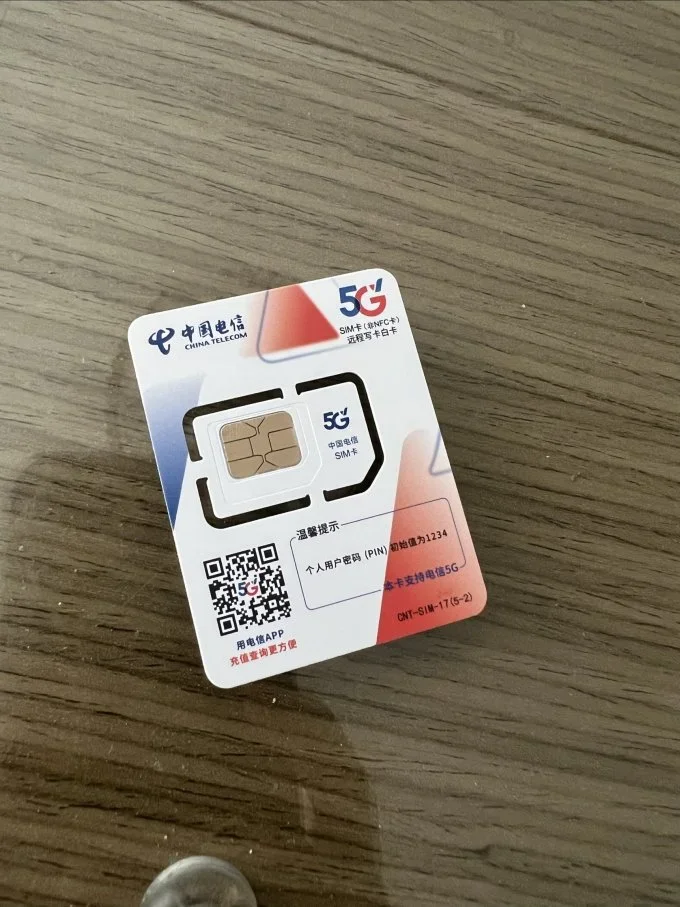
关于SIM卡的安装方向,这可是最容易出错的地方。记得上个月有位年轻用户信誓旦旦地说自己装对了,结果手机就是不认卡。后来发现他把卡装反了。正确的安装方法是:将SIM卡的金属接触面朝下,斜角对准卡托的斜角。装好后轻轻按压,确保卡片完全嵌入卡托内。如果使用的是双卡版本,卡托背面还有一个卡槽,安装方法相同。
插入卡托时也需要特别注意。要将卡托完全推入,直到与机身平齐。我遇到过不少案例,用户因为害怕推坏而不敢用力,导致卡托没有完全插入,手机自然就无法识别SIM卡了。但也要避免用力过猛,曾经有位健身教练客户,一使劲把卡托都推弯了,最后不得不来我们维修中心处理。
安装完成后,第一次开机时可能会需要一些设置时间。如果使用的是双卡,系统会引导你设置主副卡。这里有个小技巧:在设置-蜂窝网络中,可以分别为两张卡设置标签(比如"工作"和"个人"),这样来电时就能一目了然。上周就有位商务人士特别感谢我们这个提示,说他再也不会错过重要客户的电话了。
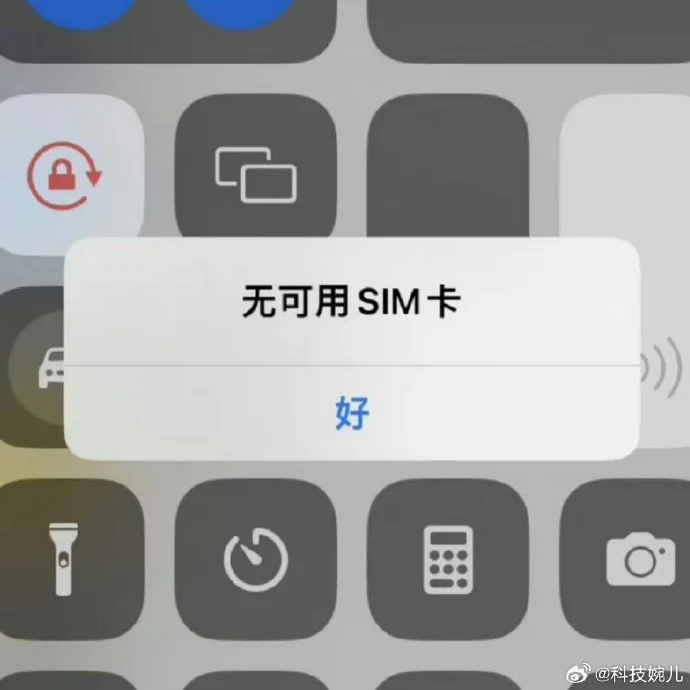
如果遇到插卡后没有信号的情况,先别着急。首先检查SIM卡是否安装正确,然后尝试重新启动手机。我经手的一个案例特别有意思:一位用户坚持说自己的iPhone XR坏了,结果发现是他忘记开通新SIM卡的服务。如果问题依旧,可以尝试到设置-通用-关于本机,看看是否能够识别出SIM卡。实在不行,带着手机到我们1799网络的门店,我们的技术人员会很乐意帮你检查。
最后分享一个暖心的小故事。上周有位老奶奶来店里,说孙子给她买了iPhone XR但不会插卡。我们不仅帮她装好了卡,还耐心教她使用。看到她第一次成功跟孙子视频通话时开心的样子,这就是我们做技术工作最有成就感的时刻。希望这篇指南也能帮你顺利解决iPhone XR插卡的问题,如果还有其他疑问,随时欢迎来1799网络咨询。
相关推荐
-
广西手机卡网速对比实测:移动电信联通哪家网络更胜一筹?
本文通过实地测试对比广西移动、电信、联通三家运营商的4G/5G网速表现,结合城区和郊区的信号覆盖差异,为广西用户提供手机卡网速选择的实用建议。
-
哪里可以办理外地手机卡?三种正规渠道与实用办理指南分享
想知道从哪里可以办理外地手机卡?本文分享运营商营业厅、线上申请和第三方渠道三种正规方式,包含实名认证要求和归属地选择建议,帮助您轻松搞定异地用卡需求。
-
电信员工选择手机卡实用指南:内部套餐对比与高性价比推荐
本文为电信员工详细解析如何选择最适合的手机卡,对比内部员工套餐、政企卡和普通套餐的差异,提供办理渠道和性价比分析,帮助员工享受最大通信福利。
-
手机卡移动数据显示无服务如何解决?详细排查步骤与修复方法
当手机卡移动数据显示无服务时,可能是SIM卡问题、网络设置错误或手机故障导致。本文提供从基础重启操作到专业设置的完整解决方案,帮助您快速恢复移动网络连接。
-
自己的手机卡如何转给别人使用,详细步骤与注意事项解析
本文详细解答如何将自己的手机卡转给别人使用,包含完整的过户流程、所需材料清单以及注意事项。了解手机号转让的具体步骤,避免在办理过程中遇到问题。
-
境外手机卡转移功能详解与操作指南,解决国际通讯难题
本文详细解答境外手机卡是否能够转移的问题,涵盖国际漫游号码保留、跨国通讯解决方案以及海外SIM卡办理的具体操作步骤,帮助用户实现无缝国际通讯。
-
手机卡如何升级5g网络?详细步骤与常见问题解答
本文详细讲解手机卡如何升级5g网络的三种方式,包括更换5g sim卡、开通5g套餐和手机设置优化。解答4g卡能否使用5g网络等常见问题,帮助用户快速享受5g高速网络体验。
-
手机卡贴机怎么查流量?三种实用方法帮你轻松掌握剩余流量
本文详细介绍手机卡贴机怎么查流量的三种实用方法,包括运营商APP查询、短信查询和系统自带功能查询,帮助卡贴机用户轻松掌握流量使用情况,避免流量超额。
-
手机卡用多少天可以注销?详解注销流程与注意事项
手机卡用多少天可以注销?本文详细解答手机卡注销的时间要求、具体流程和注意事项,包括合约期内注销、欠费处理等常见问题,帮助用户顺利完成手机卡销户。
-
手机卡更换完全指南:从准备工作到操作步骤的详细说明
本文详细介绍手机卡更换的完整流程,包括准备工作、操作步骤和注意事项。帮助用户了解如何安全更换SIM卡,从普通SIM卡升级到nano SIM卡,以及更换过程中需要避免的常见问题。