如何通过插手机卡让电脑实现便捷上网的完整指南
记得上周出差时,我正盯着高铁窗外的风景发呆,突然接到客户紧急修改方案的需求。手指在触控板上焦虑地划着,却发现车站WiFi连验证页面都刷不出来——那一刻,我无比庆幸自己提前在电脑里插了手机卡。随着4G/5G信号的满格跳动,微信文件、云端资料瞬间恢复了流动,邻座乘客投来的羡慕眼神让我暗自得意。这种『把蜂窝网络装进电脑』的神奇体验,今天我就把全套实操心得分享给大家。

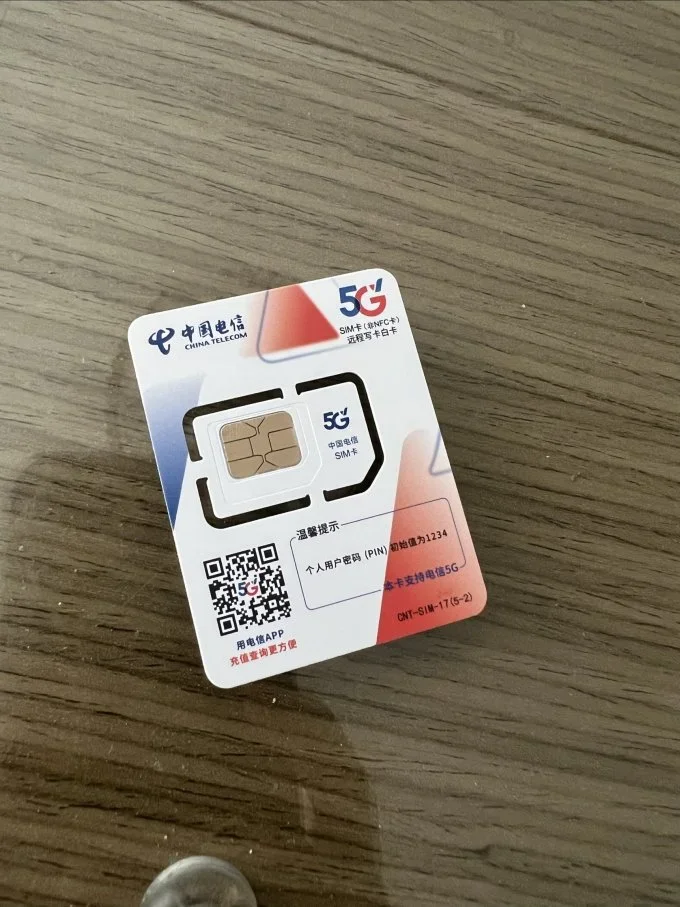
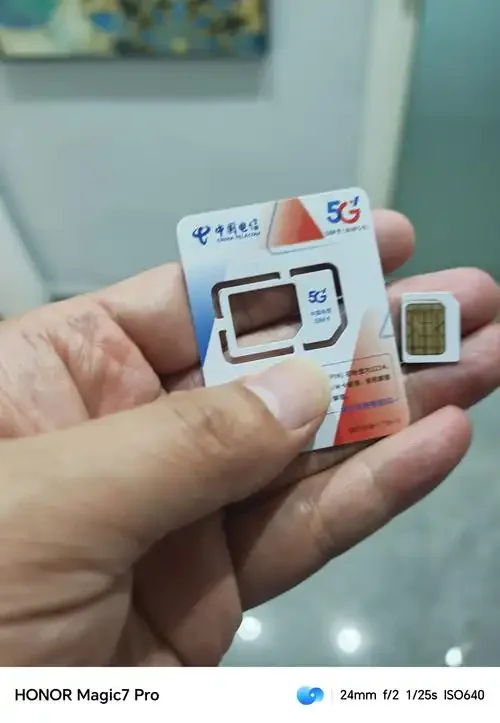
首先要确认你的电脑是否具备硬件条件。现在多数新款超极本都内置了LTE模块,在机身侧边能找到比SD卡槽稍大的nano-SIM卡插槽。我的华为MateBook X Pro就藏在这个设计——用取卡针轻戳右侧小孔,会弹出一个精致的金属托盘。不过老款笔记本用户别着急,花百来元买个USB接口的4G上网卡(比如华为E8372),插上就能变身移动热点。记得第一次操作时,我笨手笨脚地把SIM卡装反了,结果折腾半小时才反应过来金属触点应该朝下。
硬件准备妥当后,真正的魔法发生在网络设置里。Windows用户按住Win+R输入『ncpa.cpl』召唤网络连接面板,会看到新增的『蜂窝网络』图标。这里有个容易踩的坑:部分运营商要求手动配置APN,就像给新手机开热点时要填的接入点。我用的联通卡,在属性里输入『3gnet』才顺利连上,而移动用户可能需要改成『cmnet』。最近帮同事调试时发现,Win11系统还会贴心地弹出浮动通知,直接引导完成运营商配置。
速度方面绝对能带来惊喜。在星巴克测试时,我的5G手机卡跑出了182Mbps下载速度,比店里拥挤的公共WiFi快了三倍不止。不过要提醒的是,观看4K视频这种高流量操作还是悠着点,上个月我不小心用超了套餐,收到账单时心跳都漏了半拍。建议在设置里开启流量统计功能,像我的Dell电脑就能设置每月限额提醒,到达80%时会变成醒目的橙色警示。
遇到连接故障时别慌,这套排障流程我用了不下二十次:先检查SIM卡是否欠费(别笑,真有人忘充话费);接着重启飞行模式刷新网络注册;如果信号格显示感叹号,试试手动选择运营商而非自动。有次在山区项目现场,就是靠着反复切换移动/联通网络才捕捉到微弱信号。现在我的应急包里永远备着不同运营商的SIM卡,毕竟某些偏远地区可能只有特定运营商有基站。
最后说说实际体验中的小技巧。出差住酒店时,我会把笔记本的移动热点分享给平板,比用手机开热点省电得多;写重要邮件前一定关闭系统更新,避免后台下载偷跑流量;海边度假时特意买了物联网卡,每天500MB的定向流量够发邮件查资料,价格还不到普通套餐三分之一。这些经验都是用真金白银和抓狂时刻换来的,希望能帮你少走弯路。
相关推荐
-
广西手机卡网速对比实测:移动电信联通哪家网络更胜一筹?
本文通过实地测试对比广西移动、电信、联通三家运营商的4G/5G网速表现,结合城区和郊区的信号覆盖差异,为广西用户提供手机卡网速选择的实用建议。
-
哪里可以办理外地手机卡?三种正规渠道与实用办理指南分享
想知道从哪里可以办理外地手机卡?本文分享运营商营业厅、线上申请和第三方渠道三种正规方式,包含实名认证要求和归属地选择建议,帮助您轻松搞定异地用卡需求。
-
电信员工选择手机卡实用指南:内部套餐对比与高性价比推荐
本文为电信员工详细解析如何选择最适合的手机卡,对比内部员工套餐、政企卡和普通套餐的差异,提供办理渠道和性价比分析,帮助员工享受最大通信福利。
-
手机卡移动数据显示无服务如何解决?详细排查步骤与修复方法
当手机卡移动数据显示无服务时,可能是SIM卡问题、网络设置错误或手机故障导致。本文提供从基础重启操作到专业设置的完整解决方案,帮助您快速恢复移动网络连接。
-
自己的手机卡如何转给别人使用,详细步骤与注意事项解析
本文详细解答如何将自己的手机卡转给别人使用,包含完整的过户流程、所需材料清单以及注意事项。了解手机号转让的具体步骤,避免在办理过程中遇到问题。
-
境外手机卡转移功能详解与操作指南,解决国际通讯难题
本文详细解答境外手机卡是否能够转移的问题,涵盖国际漫游号码保留、跨国通讯解决方案以及海外SIM卡办理的具体操作步骤,帮助用户实现无缝国际通讯。
-
手机卡如何升级5g网络?详细步骤与常见问题解答
本文详细讲解手机卡如何升级5g网络的三种方式,包括更换5g sim卡、开通5g套餐和手机设置优化。解答4g卡能否使用5g网络等常见问题,帮助用户快速享受5g高速网络体验。
-
手机卡贴机怎么查流量?三种实用方法帮你轻松掌握剩余流量
本文详细介绍手机卡贴机怎么查流量的三种实用方法,包括运营商APP查询、短信查询和系统自带功能查询,帮助卡贴机用户轻松掌握流量使用情况,避免流量超额。
-
手机卡用多少天可以注销?详解注销流程与注意事项
手机卡用多少天可以注销?本文详细解答手机卡注销的时间要求、具体流程和注意事项,包括合约期内注销、欠费处理等常见问题,帮助用户顺利完成手机卡销户。
-
手机卡更换完全指南:从准备工作到操作步骤的详细说明
本文详细介绍手机卡更换的完整流程,包括准备工作、操作步骤和注意事项。帮助用户了解如何安全更换SIM卡,从普通SIM卡升级到nano SIM卡,以及更换过程中需要避免的常见问题。