手机卡如何更换到电脑上?详细步骤与注意事项全解析
你是否遇到过家里宽带突然断网,但是手头还有急事需要上网处理的情况?出差期间酒店WiFi信号不好,非常苦恼。这时你会看到满格4G、5G信号一闪而过,如果能把它共享给电脑的话会更好哦!今天作为技术老司机,就教你怎么实现这一隐藏的技能。但是直接将手机SIM卡塞入电脑是行不通的,这里面的门道还要听我慢慢道来。

首先需要知道一个重要的设备:USB上网卡。它像U盘一样大小,但是内部有一个SIM卡插槽,相当于给电脑安装了一个外接移动网络模块。选购时要区分制式,4G卡托对应4G网络,5G卡托可以享受到更高的速度。客户调试设备时发现他用的3G卡托速度很低,几十KB都不到。因此在购买之前一定要确认自己所用的SIM卡类型以及电脑USB接口版本,目前主流的Type-C接口卡托传输效率要高得多。
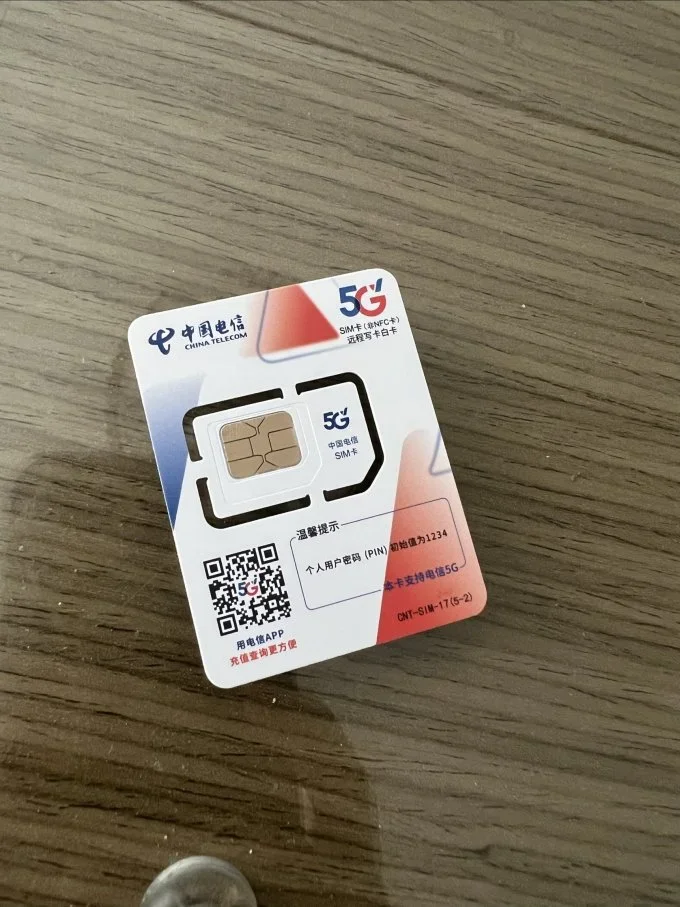
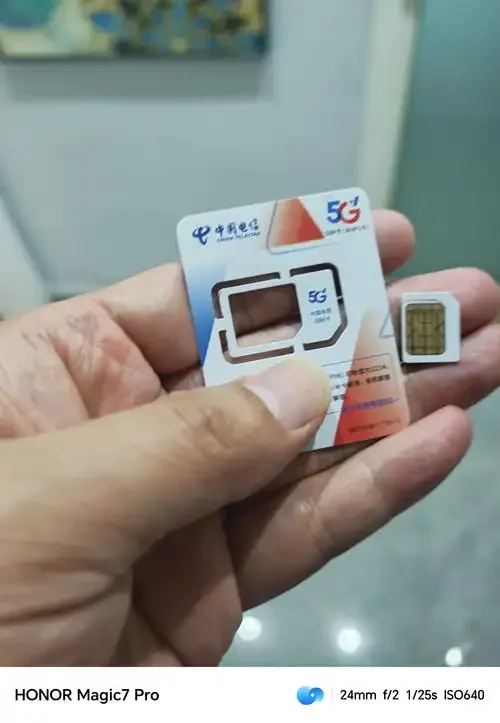
硬件准备就绪之后,操作流程比想象的要简单得多。先用取卡针取走手机SIM卡,纳米卡需要用卡套固定防止松动。然后将SIM卡的金属面朝下插入到上网卡卡槽里,就会发出‘咔哒’一声表示卡已紧固。 此时将上网卡插入到电脑的USB接口上,系统一般会自动识别并弹出驱动安装界面。最戏剧性的情况就是一位设计师客户,她插拔三次都没有反应,最后才发现是USB口积灰造成接触不良,用棉签清理之后问题就解决了。
驱动安装成功之后的设置才是重点。打开网络连接界面之后,就会出现新的移动网络选项,点击连接之后会提示你输入APN参数。不同的运营商的APN就相当于快递的收货地址,移动是CMNET,联通是3GNET,电信是CTNET。如果连接失败,可以手动设置DNS服务器地址为114.114.114.114这个公共DNS稳定度很高。记得测试网络的时候别只ping百度,用speedtest测速更能体现实际网速。
最后要提醒几点容易忽略的细节,首先是查看流量套餐是否支持热点功能,有的物联卡会限制设备共享,其次长时间使用要给上网卡加散热底座,我遇到过一直工作到48小时以上就烫手的案例,最重要的就是安全防护,移动网络下的电脑最好开启防火墙。上周有用户反馈在公共WiFi上使用时感染了病毒,改用SIM卡上网之后系统再没有出现过可疑的弹窗。 遇到具体问题时可以到一七九九网络技术社区发帖,我们的工程师团队会及时回答。
相关推荐
-
广西手机卡网速对比实测:移动电信联通哪家网络更胜一筹?
本文通过实地测试对比广西移动、电信、联通三家运营商的4G/5G网速表现,结合城区和郊区的信号覆盖差异,为广西用户提供手机卡网速选择的实用建议。
-
哪里可以办理外地手机卡?三种正规渠道与实用办理指南分享
想知道从哪里可以办理外地手机卡?本文分享运营商营业厅、线上申请和第三方渠道三种正规方式,包含实名认证要求和归属地选择建议,帮助您轻松搞定异地用卡需求。
-
电信员工选择手机卡实用指南:内部套餐对比与高性价比推荐
本文为电信员工详细解析如何选择最适合的手机卡,对比内部员工套餐、政企卡和普通套餐的差异,提供办理渠道和性价比分析,帮助员工享受最大通信福利。
-
手机卡移动数据显示无服务如何解决?详细排查步骤与修复方法
当手机卡移动数据显示无服务时,可能是SIM卡问题、网络设置错误或手机故障导致。本文提供从基础重启操作到专业设置的完整解决方案,帮助您快速恢复移动网络连接。
-
自己的手机卡如何转给别人使用,详细步骤与注意事项解析
本文详细解答如何将自己的手机卡转给别人使用,包含完整的过户流程、所需材料清单以及注意事项。了解手机号转让的具体步骤,避免在办理过程中遇到问题。
-
境外手机卡转移功能详解与操作指南,解决国际通讯难题
本文详细解答境外手机卡是否能够转移的问题,涵盖国际漫游号码保留、跨国通讯解决方案以及海外SIM卡办理的具体操作步骤,帮助用户实现无缝国际通讯。
-
手机卡如何升级5g网络?详细步骤与常见问题解答
本文详细讲解手机卡如何升级5g网络的三种方式,包括更换5g sim卡、开通5g套餐和手机设置优化。解答4g卡能否使用5g网络等常见问题,帮助用户快速享受5g高速网络体验。
-
手机卡贴机怎么查流量?三种实用方法帮你轻松掌握剩余流量
本文详细介绍手机卡贴机怎么查流量的三种实用方法,包括运营商APP查询、短信查询和系统自带功能查询,帮助卡贴机用户轻松掌握流量使用情况,避免流量超额。
-
手机卡用多少天可以注销?详解注销流程与注意事项
手机卡用多少天可以注销?本文详细解答手机卡注销的时间要求、具体流程和注意事项,包括合约期内注销、欠费处理等常见问题,帮助用户顺利完成手机卡销户。
-
手机卡更换完全指南:从准备工作到操作步骤的详细说明
本文详细介绍手机卡更换的完整流程,包括准备工作、操作步骤和注意事项。帮助用户了解如何安全更换SIM卡,从普通SIM卡升级到nano SIM卡,以及更换过程中需要避免的常见问题。